

Windows
Installation unter Windows
Abschnitt betitelt „Installation unter Windows“Datenbank (InfluxDB) und Grafana
Abschnitt betitelt „Datenbank (InfluxDB) und Grafana“Installiere zunächst die Datenbank und die Visualisierung:
- InfluxDB v2 – von der Download-Seite herunterladen und gemäß der dortigen Windows-Anleitung einrichten. Lege anschließend in InfluxDB eine Organisation, einen Bucket und ein API-Token an – diese Werte trägst du später in die Konfiguration ein.
- Grafana – den Windows-Installer
(
grafana-<version>-windows-amd64.msi) herunterladen und ausführen. Grafana startet danach automatisch beim Hochfahren.
LxLogger
Abschnitt betitelt „LxLogger“-
Lade die Windows-Version (ZIP) des LxLogger herunter und entpacke sie.
-
Erstelle den Ordner
lxloggerunterC:\Program Filesund kopiere dielxlogger.exedorthin. -
Lege deinen Lizenzschlüssel aus deinem Konto auf lxlogger.de als Datei
licenseim selben Ordner ab (siehe Lizenzierung). -
Erstelle die Konfigurationsdatei auf Basis der mitgelieferten Vorlage (
example.lxlogger.tomlaus dem ZIP). Kopiere sie als.lxlogger.tomlund passe[miniserver]sowie den[[sinks]]-Abschnitt an – Details unter Konfigurationsdatei.
Prüfe die Konfiguration anschließend in der Eingabeaufforderung:
"C:\Program Files\lxlogger\lxlogger.exe" checkDen Logger startest du, indem du einen Unterbefehl anhängst – für das Datenlogging:
"C:\Program Files\lxlogger\lxlogger.exe" upEine Übersicht aller Unterbefehle erhältst du über lxlogger.exe help.
Automatischer Start als Dienst
Abschnitt betitelt „Automatischer Start als Dienst“Damit der LxLogger beim Hochfahren automatisch startet, legst du eine Aufgabe in
der Aufgabenplanung an. Öffne die Aufgabenplanung, erstelle (z. B. in einem
neuen Ordner LxLogger) eine neue Aufgabe und fülle den Tab Allgemein aus:
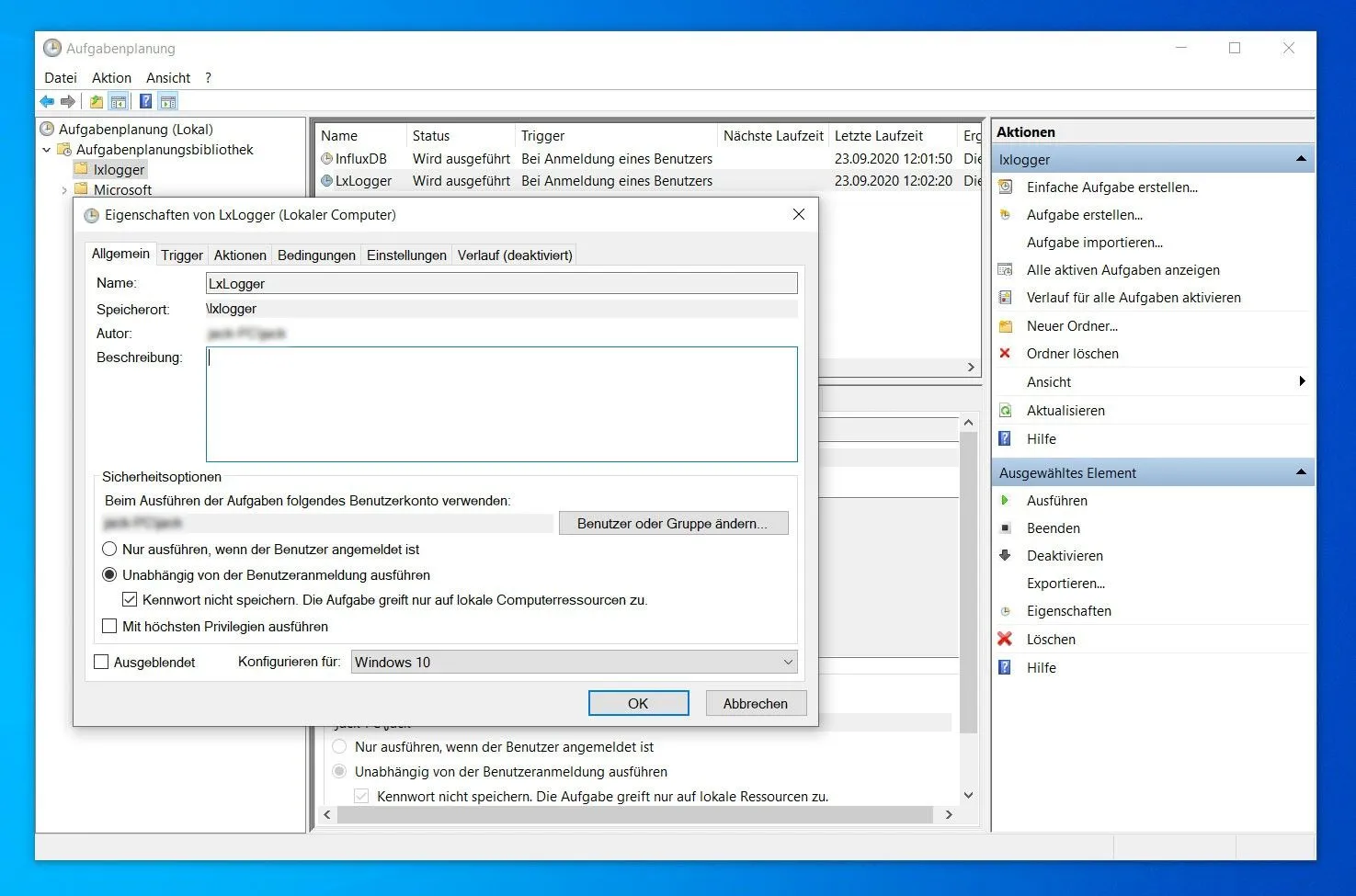
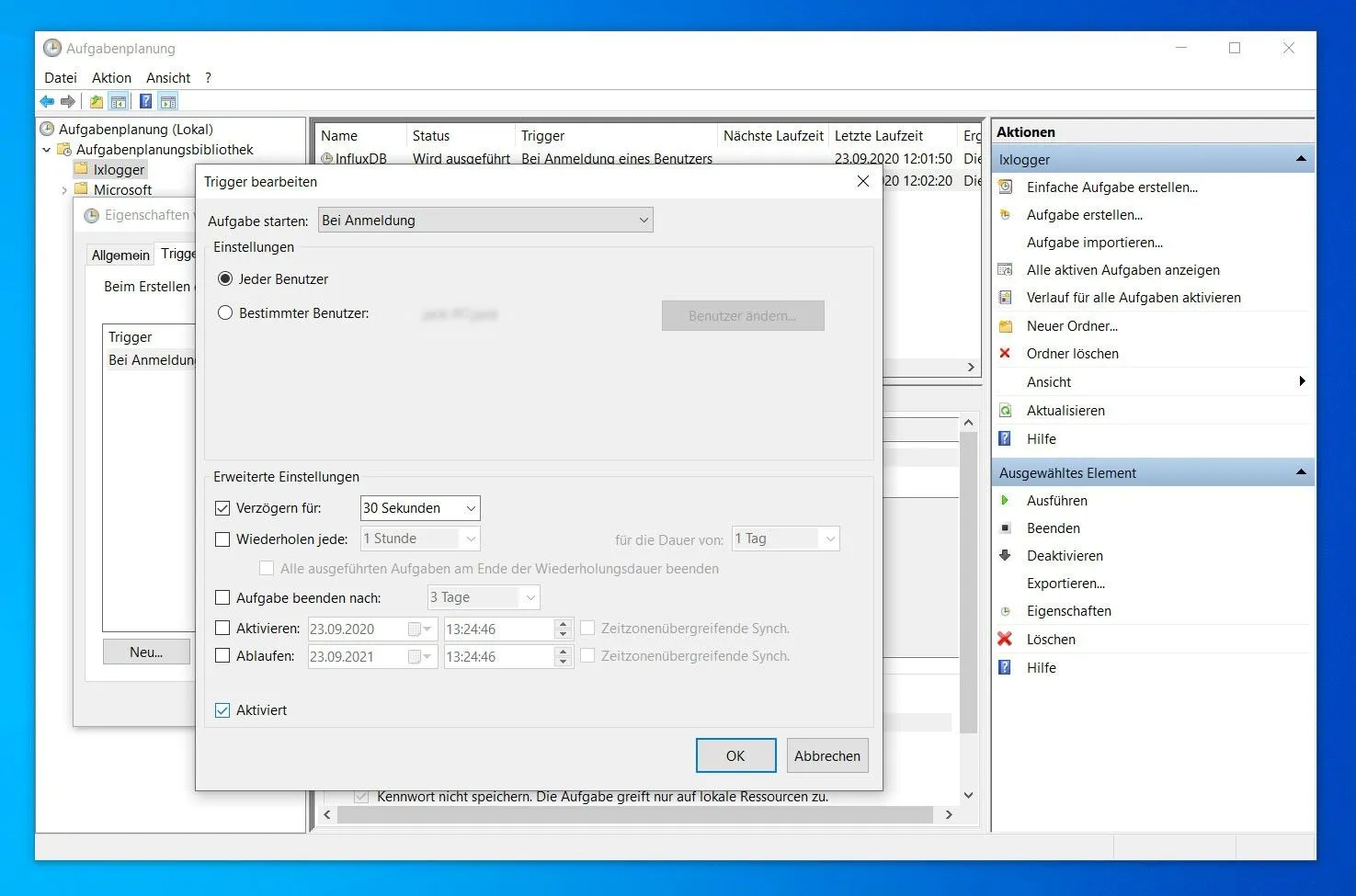
Lege im Tab Trigger einen neuen Trigger an (Start beim Systemstart):
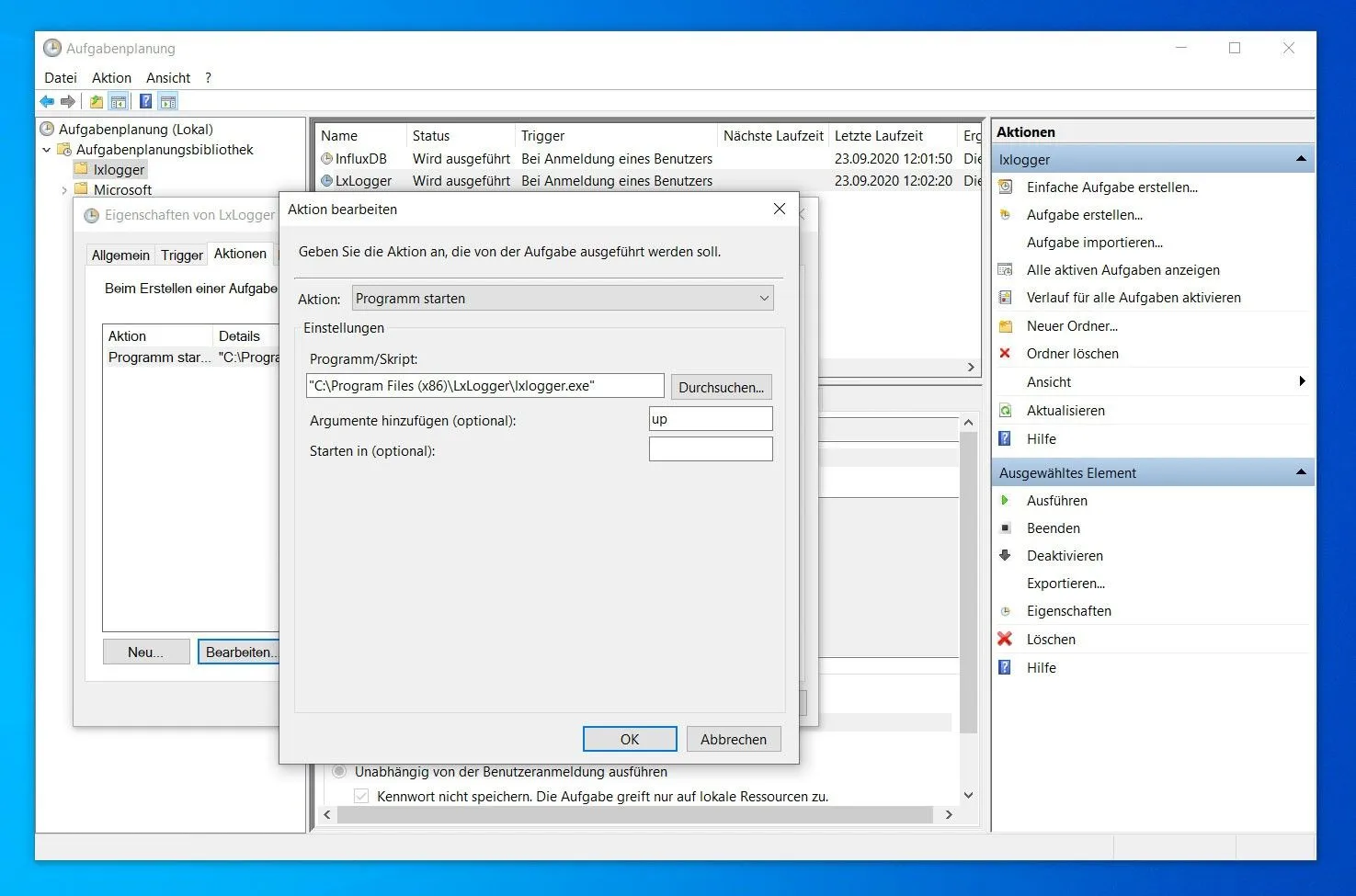
Definiere im Tab Aktion den Start des Programms lxlogger.exe mit dem Argument
up:
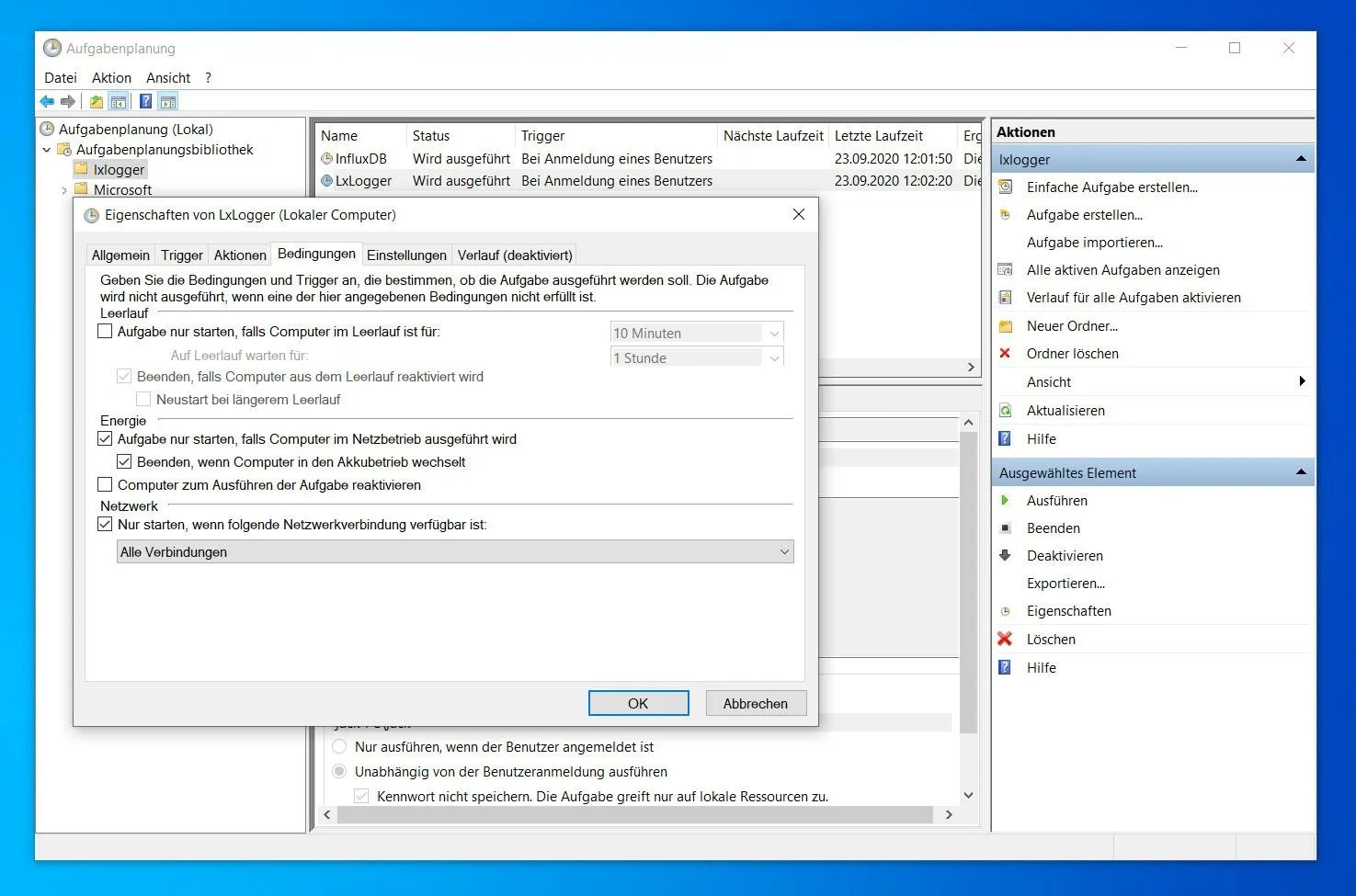
Lege die Bedingungen fest:
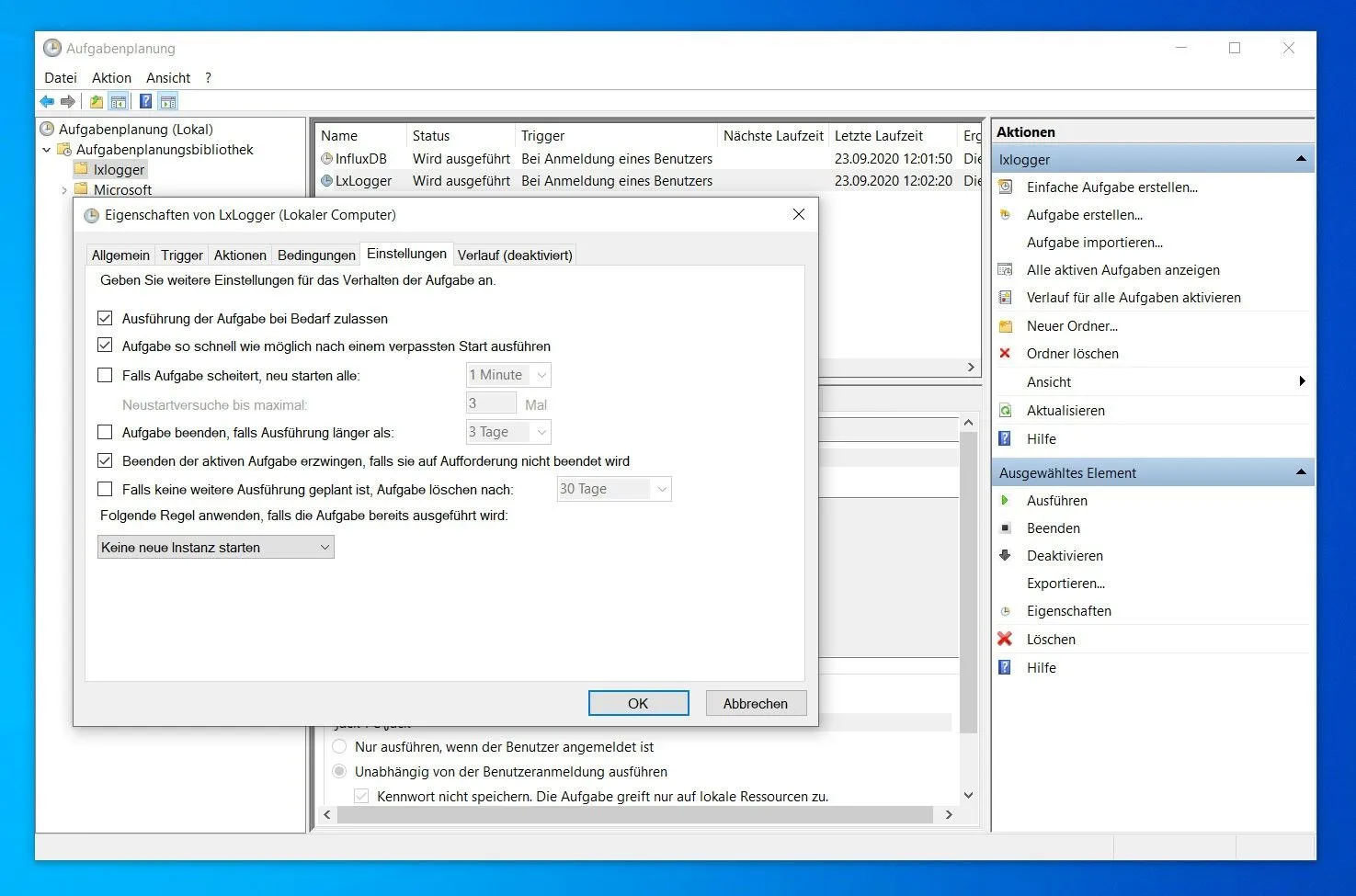
Und abschließend die Einstellungen:
Der LxLogger wird nun automatisch beim Start von Windows ausgeführt. Fahre zuletzt wie unter Konfiguration Grafana beschrieben mit der Einrichtung der Visualisierung fort.
© 2026 